
Cara Install Flask Python di cPanel Hosting
Anda pasti sudah sering menemukan tutorial installasi Flask untuk Python di komputer, namun, bagaimana dengan cara install Flask Python di hosting? Padahal, website yang Anda buat perlu dihostingkan agar dapat diakses oleh banyak orang, bukan?
Tenang saja, Anda tidak perlu bingung. Di artikel kali ini, kami akan membagikan cara install Flask Python di hosting dengan langkah-langkah yang simpel dan praktis.
Apa Itu Flask?

Flask adalah sebuah framework yang ditulis dengan bahasa pemrograman Python. Seperti framework lainnya, Flask berfungsi memudahkan developer dalam membuat aplikasi, karena menyediakan template script yang sudah siap digunakan oleh developer.
Flask dikategorikan sebagai micro framework. Artinya, ia adalah framework yang sederhana dengan fitur yang tidak sekompleks full stack framework. Namun keunggulannya, kinerja Flask cenderung lebih cepat karena ukuran framework Python yang satu ini cukup ringan.
Keuntungan lain dari Flask adalah ia bisa berinteraksi dengan berbagai macam extensions yang dapat dimanfaatkan developer untuk menambah fitur-fiturnya. Salah satu contoh extensions untuk Flask adalah Google App Engine.
Maka tidak mengherankan, framework Flask sering dipakai untuk membangun aplikasi web, baik yang berskala kecil maupun besar. Contohnya System as a Service (SaaS), Microservice, atau Progressive Web App (PWA).
Tutorial instalasi Flask Python di Hosting cPanel
Untuk mengikuti cara install Flask Python di hosting cPanel, ini dia langkah-langkah mudah yang perlu Anda lakukan:
Langkah 1: Persiapan
Sebelum memulai proses installasi Flask untuk Python, pastikan dulu hosting Anda sudah support Python. Untungnya, HostingCeria menyediakan dukungan Python di semua paket cloud hosting dan cloud server. Harga mulai dari Rp 10 ribu per bulan, anda bisa memilih paket cloud hosting atau cloud server yang paling sesuai kebutuhan Anda.
Jika sudah menyiapkan hosting, mari menuju langkah berikutnya!
Langkah 2: Login ke cPanel
Lanjutkan dengan login ke cPanel. Caranya cukup tambahkan /cpanel setelah menuliskan nama domain beserta ekstensi di browser. Contohnya seperti ini:
namadomainsaya.com/cpanel
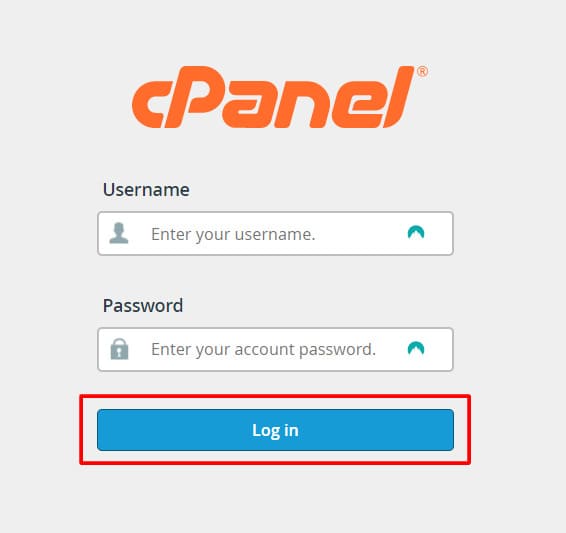
Jika sudah, Anda akan melihat tampilan berikut. Di sini, silakan masukkan username dan password cPanel Anda lalu klik Log in.
Lupa dengan detail login cPanel? Jangan panik dulu. Jika Anda pelanggan HostingCeria, mohon dapat mengikuti panduan reset password berikut ini:
Panduan Reset Akses Login cPanel
Langkah 3: Persiapkan Aplikasi Python
Saat ini anda perlu membuat ruang untuk menginstal Python di cPanel. Caranya sangat mudah, ikuti langkah-langkah ini:
- Cari menu Software, lalu pilih Setup Python App.

- Di halaman WEB APPLICATIONS, klik tombol CREATE APPLICATION.

- Anda akan melihat formulir seperti ini. Di sini, isi kolom sesuai ketentuan ini:
- Python Version – Pilih versi Python yang ada tanda (disarankan).
- Application Root – Folder tempat aplikasi Python diinstal. Kali ini, kami memberinya nama flaskapp.
- Application URL – Domain untuk mengakses aplikasi Python. Sesuaikan dengan domain atau subdomain yang Anda buat baru-baru ini.
- Untuk formulir lainnya, silakan biarkan saja. Jika sudah, klik CREATE.
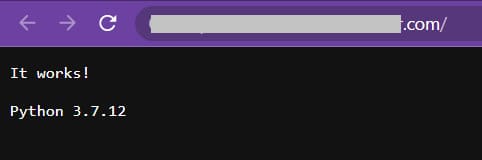
- Langkah berikutnya opsional. Namun, Anda bisa klik tombol OPEN untuk memastikan Python sudah terinstal dengan benar.

- Tampilan yang muncul kurang lebih seperti ini. Selamat, Anda berhasil mempersiapkan instalasi aplikasi Python.
Tentu saja, ini baru separuh jalan. Ayo lanjutkan cara instalasi Flask untuk Python di poin berikutnya!
Langkah 4: Pasang Paket Flask
Masih di halaman CREATE APPLICATION, Anda akan melihat deretan script berikut: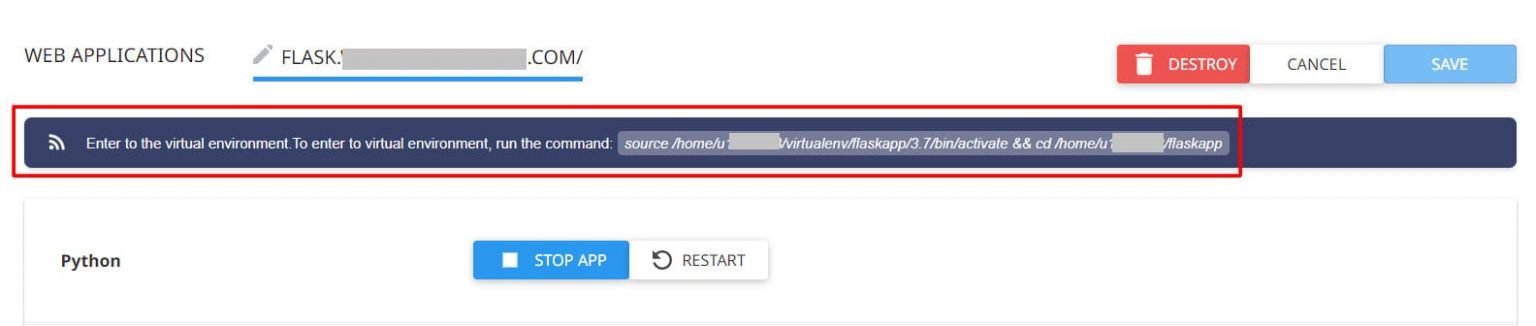
Script di atas akan Anda gunakan untuk membuka Lingkungan Virtual. Nah, cara masuk ke Lingkungan Virtual seperti ini:
- Klik bagian yang berwarna merah untuk menyalin script yang ada.

- Jika sudah, kembali ke dashboard cPanel. Kemudian akses menu Advanced dan pilih Terminal.

- Anda akan melihat tampilan seperti ini. Silakan tempel script tersebut di kotak dialog terminal dan tekan Enter.
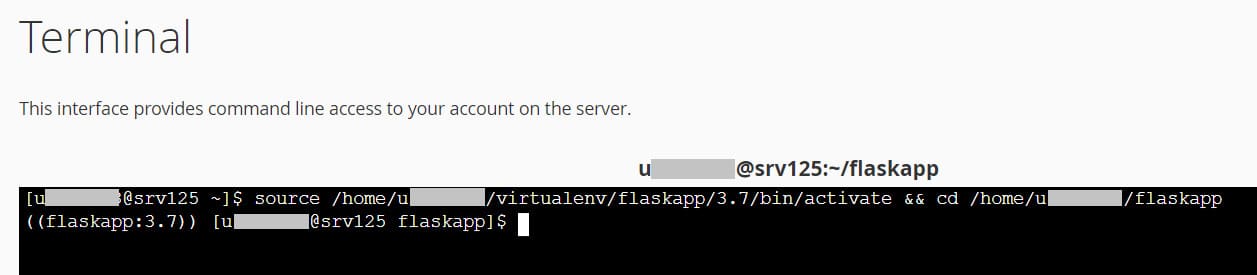
- Anda sudah masuk ke Lingkungan Virtual Python. Sekarang saatnya instalasi Flask untuk Python. Di sini, Anda hanya perlu menjalankan perintah ini:

- Silakan tunggu. Cara instalasi Flask Python akan berlangsung kurang dari satu menit. Jika sudah, tampilannya kurang lebih seperti ini:
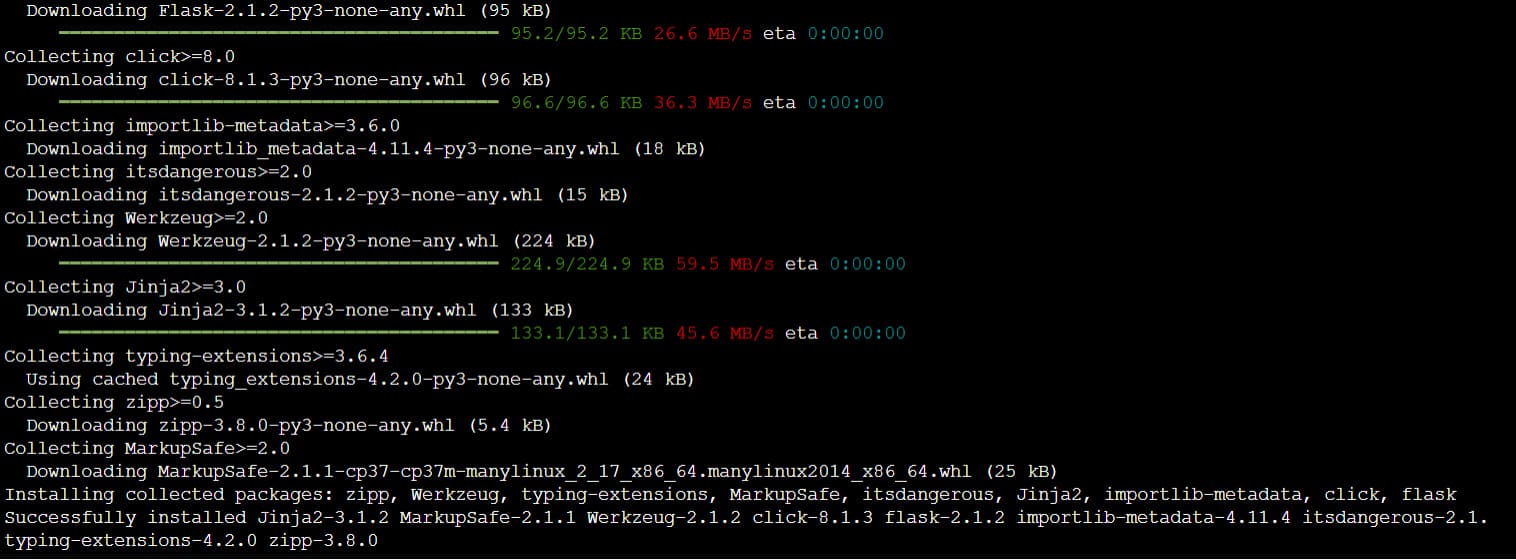
Sampai di sini, Anda bisa kembali ke dashboard cPanel untuk melanjutkan tutorial Flask Python.
Langkah 5: Ubah File Passenger
Cara instalasi Flask Python kali ini bertujuan untuk mengubah file Passenger. Nah, file ini nantinya berfungsi untuk mengatur aplikasi Flask Anda. Untuk mengubah Passenger, caranya:
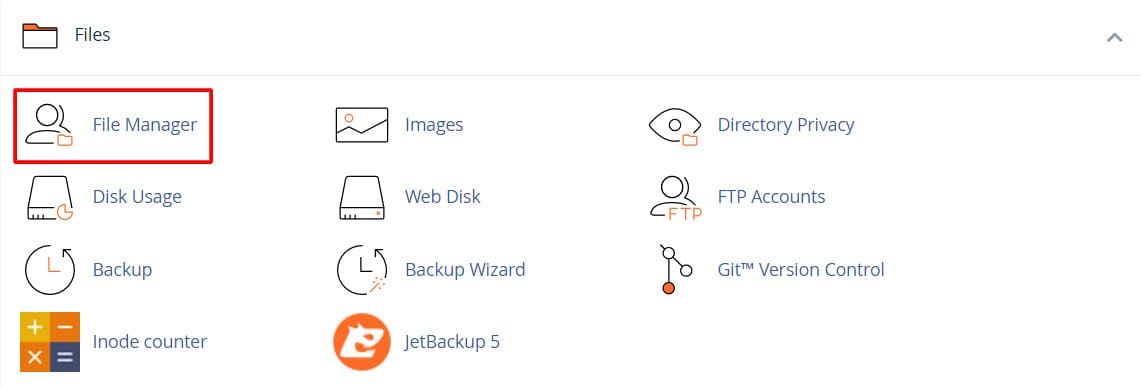
- Dari halaman utama cPanel, cari bagian Berkas dan pilih File Manager.
- Di halaman File Manager, klik dua kali di folder flaskapp (bisa di public_html atau di direktori subdomain) untuk membukanya.
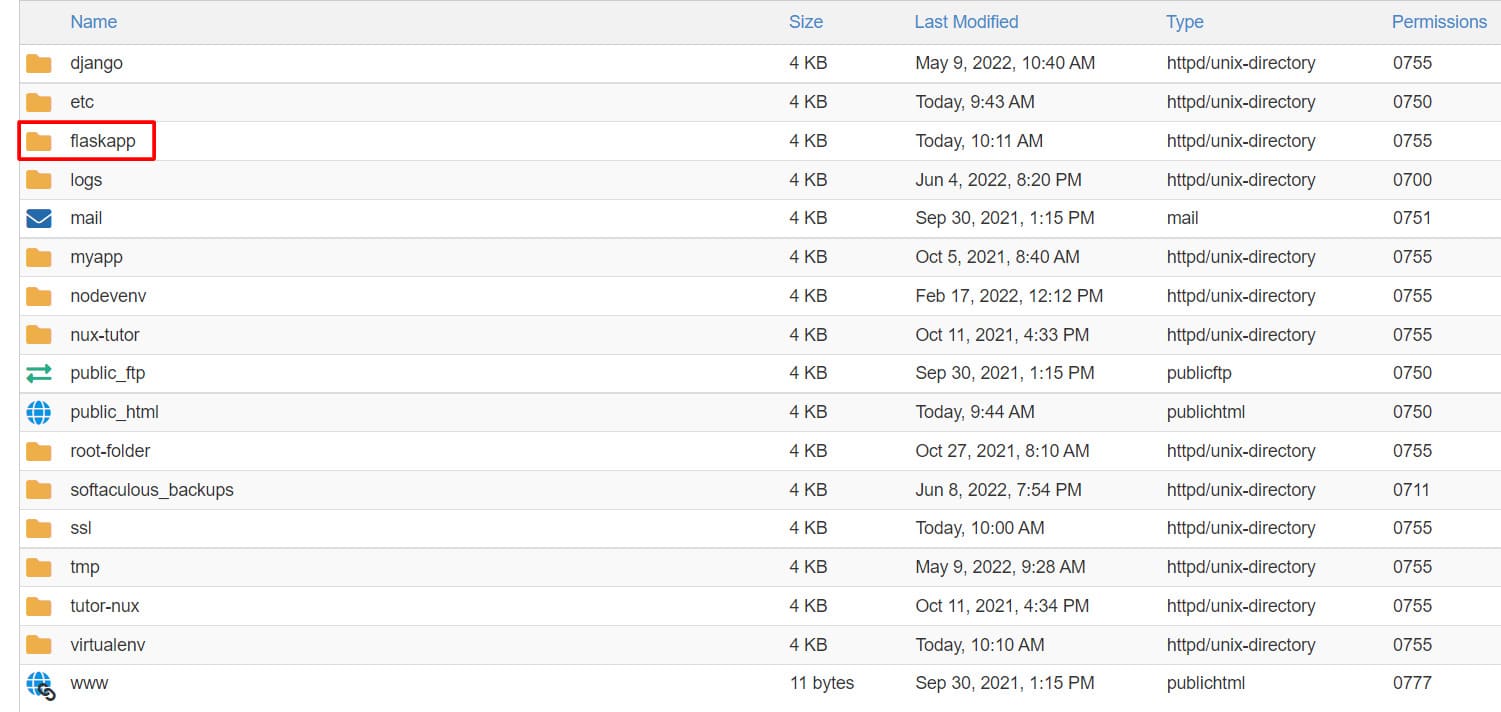
- Di sini, silakan klik file passenger_wsgi.py. Jika sudah, pilih opsi Ubah yang terletak di toolbar.
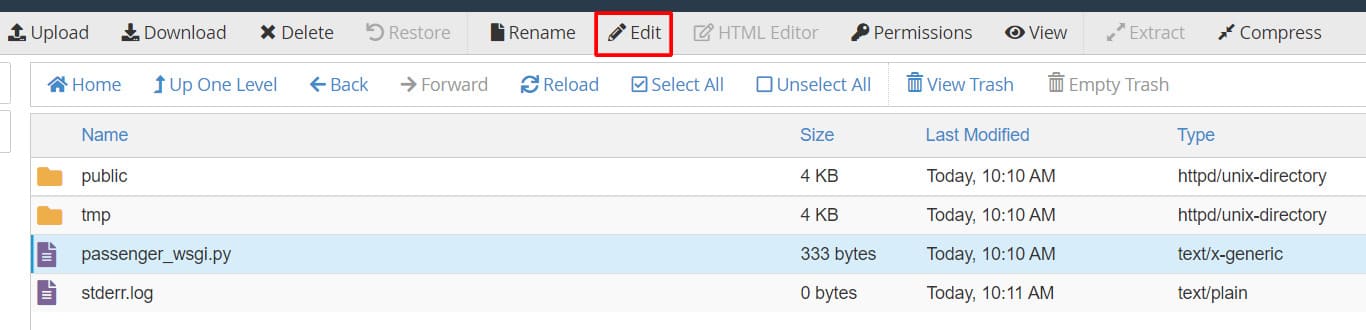
- Anda akan diarahkan ke halaman Editor. Kemudian, hapus semua script yang ada dan ganti dengan script berikut:
import os from flask import Flask, request, render_template, redirect, url_for project_root = os.path.dirname(os.path.realpath('__file__')) template_path = os.path.join(project_root, 'app/templates') static_path = os.path.join(project_root, 'app/static') app = Flask(__name__, template_folder=template_path, static_folder=static_path) @app.route('/') def index(): return 'Hello from flask' application = app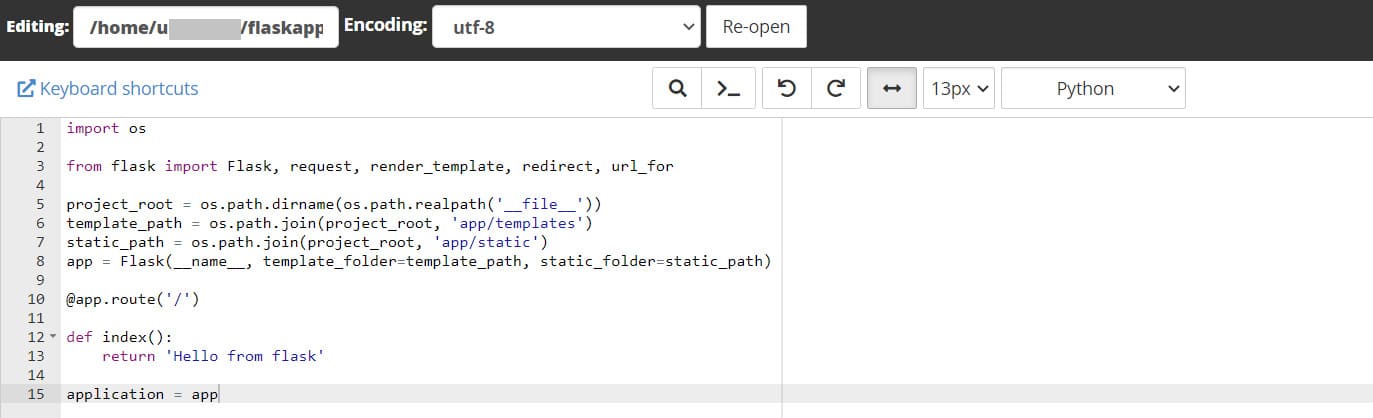
- Simpan perubahan dengan klik tombol Save Changes.

Langkah 6: Jalankan Flask App
Untuk menuntaskan tutorial install Flask Python, Anda harus melihat hasil akhir instalasi di domain/subdomain. Caranya gampang, tinggal ikuti langkah berikut:
- Pertama, buka menu Software > Setup Python App dari dashboard cPanel. Setelah itu, klik ikon yang berwarna merah untuk merestart aplikasi.

Perlu diketahui, restart adalah penting untuk menerapkan setiap perubahan yang Anda buat sebelumnya di server. - Selanjutnya, klik URL aplikasi Flask Python Anda.
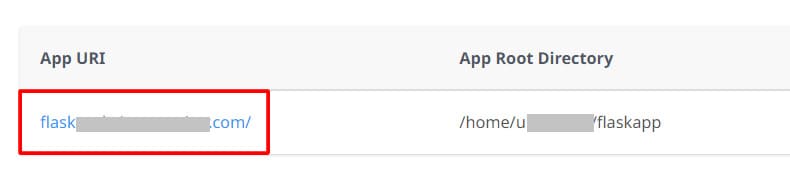
- Nah, tampilan yang muncul kira-kira seperti ini.
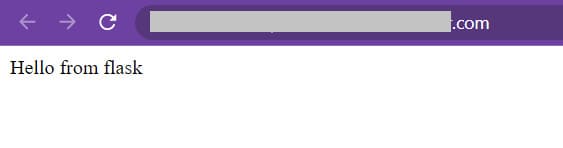
Selesai! Anda sukses mengikuti semua langkah Flask Python tutorial. Sekarang, Anda bisa lanjut mengubah aplikasi tersebut sesuai keinginan dan keperluan. Selamat mencoba!
Penutup
Mudah, Bukan? Panduan Installasi Flask untuk Python di Hosting cPanel
Dalam artikel ini, kita telah membahas langkah-langkah praktis untuk menginstal Flask Python di layanan Hosting cPanel. Prosesnya sangat sederhana, selama hosting Anda sudah mendukung instalasi Python.
Selain itu, satu hal yang perlu diperhatikan adalah kehandalan server hosting. Mengingat Python dan Flask sering digunakan untuk mengembangkan situs web dengan fitur kompleks, seperti Augmented atau Virtual Reality, maka diperlukan server yang juga dapat diandalkan.
Fitur-fitur seperti itu membutuhkan kinerja server yang tangguh agar tidak mengalami masalah saat digunakan oleh banyak pengunjung.
Jika Anda memerlukan hosting dengan server kelas berat untuk Python, HostingCeria.com dengan paket Cloud Hosting bisa menjadi pilihan yang tepat.
Cloud Hosting di HostingCeria menyediakan sumber daya server setara VPS. Terdapat CPU dengan kekuatan hingga 5 Cores, kapasitas RAM hingga 12GB, dan kapasitas penyimpanan SSD hingga 200GB.
Dengan paket Cloud Hosting, situs web Flask Python Anda dijamin dapat berjalan lancar! Mari rasakan perbedaannya!
